
Power Automateを使ってみたいけど、「フローをゼロから作るのは難しそう…」と感じている方も多いのではないでしょうか。
そのような方にまず試していただきたいのが、「テンプレート機能」です。テンプレートは、よく使われる自動化フローがあらかじめ構築されています。難しい設定は不要で、テンプレートを選択し、設定が必要な項目を入力するだけで、自動化フローを実行することができます。
本記事では、テンプレートの基本的な使い方やおすすめのフロー等を解説します。「Power Automateって難しそう」と悩んでいる方は、ぜひご一読ください。
目次
Power Automateのテンプレートとは、よく使われる自動化フローがあらかじめ設計された"ひな形"です。「どんなトリガーで起動するか」「どんなアクションを実行するか」といったフローの骨格がすでに構築されているので、ゼロから設定を考える必要がありません。
テンプレートの種類
テンプレートはMicrosoftが公式に提供しているものだけでなく、コミュニティやMicrosoftパートナー企業、外部サービス提供企業等、さまざまな作成者によるテンプレートが数百種類以上公開されています。
| 作成者 | 特徴 |
|
Microsoft |
品質・安全性が高く、基本的な用途のものが中心 |
|
コミュニティ・パートナー企業 |
実務で使われている実用的なものが多い |
|
外部サービス企業 |
Salesforce・Dropboxなど、自社サービスとの連携に特化 |
なお、テンプレート画面の「作成者」欄を確認することで、誰が作成したテンプレートか見分けることができます。Microsoftが作成したものは「Microsoft」と表記されています。
テンプレートを使う3つのメリット
- 構築時間を大幅に短縮できる
フローの設計や構成を考える手間が省けるため、テンプレートを選んで必要な項目を入力するだけで自動化をすぐにスタートできます。 - 基本構成の設定ミスを減らせる
フローがすでに構築されているため、ゼロから作るよりも簡単かつ設定ミスを減らすことができます。 - フロー構築の参考になる
テンプレートのフロー画面を見ることで、「トリガーとアクションがどう組み合わされているのか」「どのように繋げば正常に動作するのか」を理解できます。自身でオリジナルのフローを構築する際の参考になります。
ここからは、実際にテンプレートを探して使うまでの手順をご説明します。順番に進めていきましょう。
注意:フローを構築する際は、初めに検証環境で構築・テストすることをおすすめします。意図しない動作や通知の誤送信が発生する場合がありますので、検証用の宛先やフォルダを用意し、フローの動きを事前に確認しておくと安全です。
テンプレートの探し方
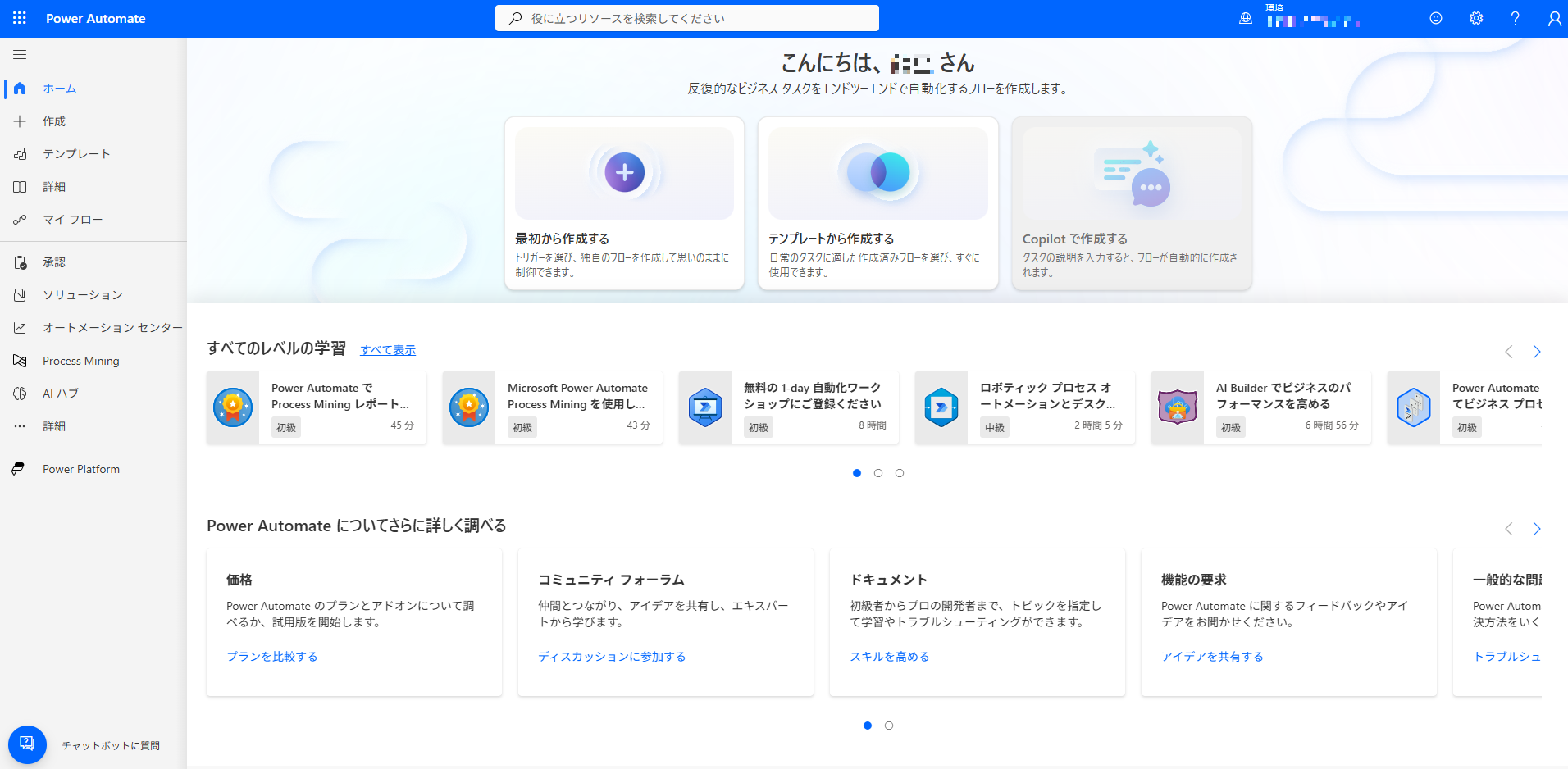
STEP 1:Power Automateにサインインする
まずはブラウザでPower Automateにアクセスし、Microsoft 365アカウントでサインインします。
STEP 2:テンプレート一覧を開く
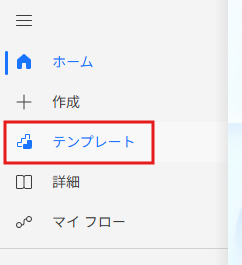
サインイン後、画面左側のメニューから「テンプレート」をクリックします。テンプレートの一覧ページが表示されます。
STEP 3:キーワードやカテゴリで絞り込む
テンプレートは数百種類以上あるため、検索機能を使用して絞り込むと便利です。
- キーワード検索
画面上部の検索バーに「Teams」「Outlook」「Excel」など、使いたいサービス名を入力します - カテゴリ絞り込み
「承認」「通知」「生産性」など、用途別のカテゴリタブからも絞り込み可能です。
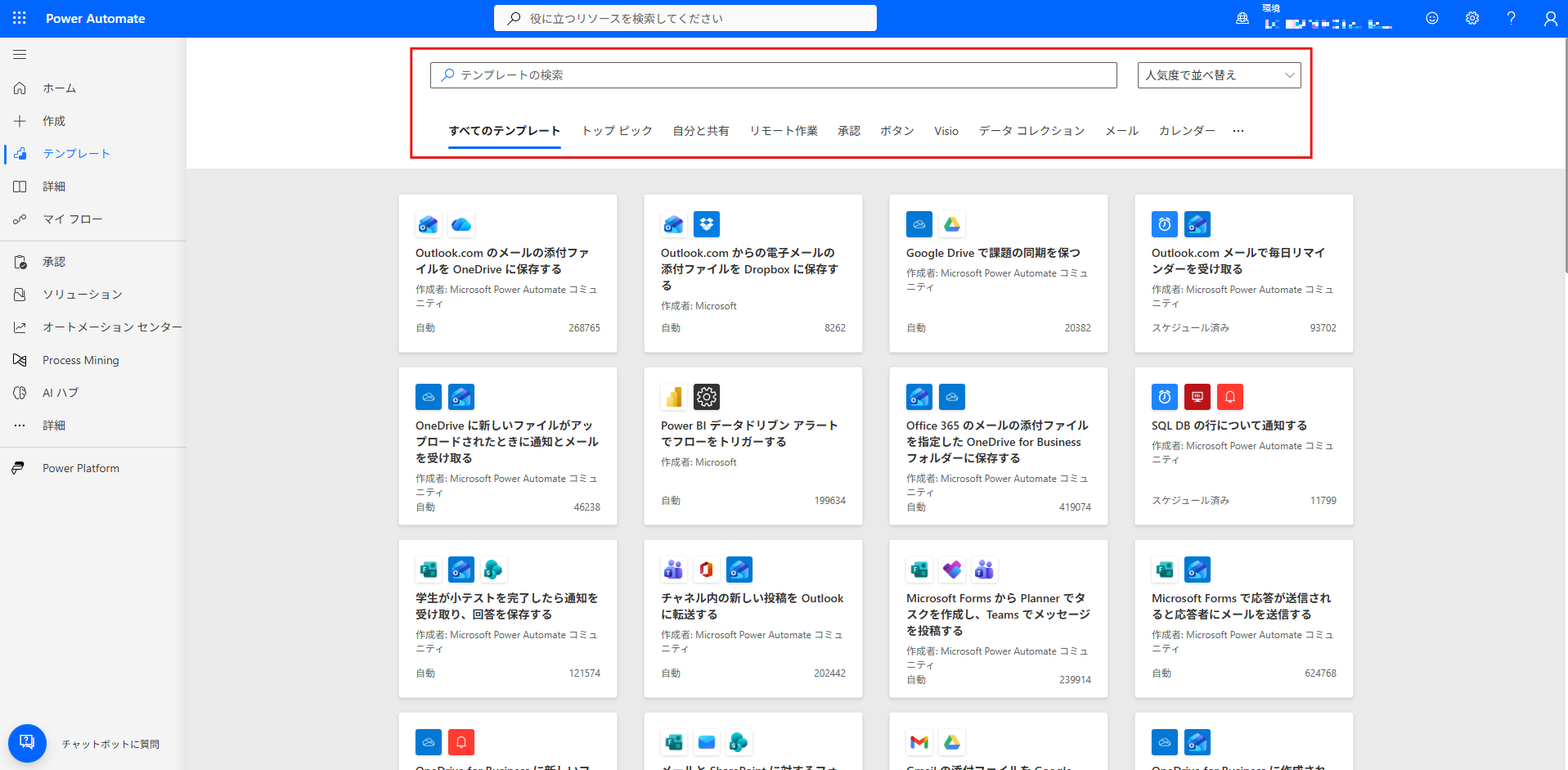
使いたいテンプレートが見つかったら、クリックして詳細を確認しましょう。テンプレート名の下に作成者名が表示されるので、誰が作成したテンプレートか、ここで確認可能です。
テンプレートの使い方
STEP 4:テンプレートを選択してコネクタを接続する
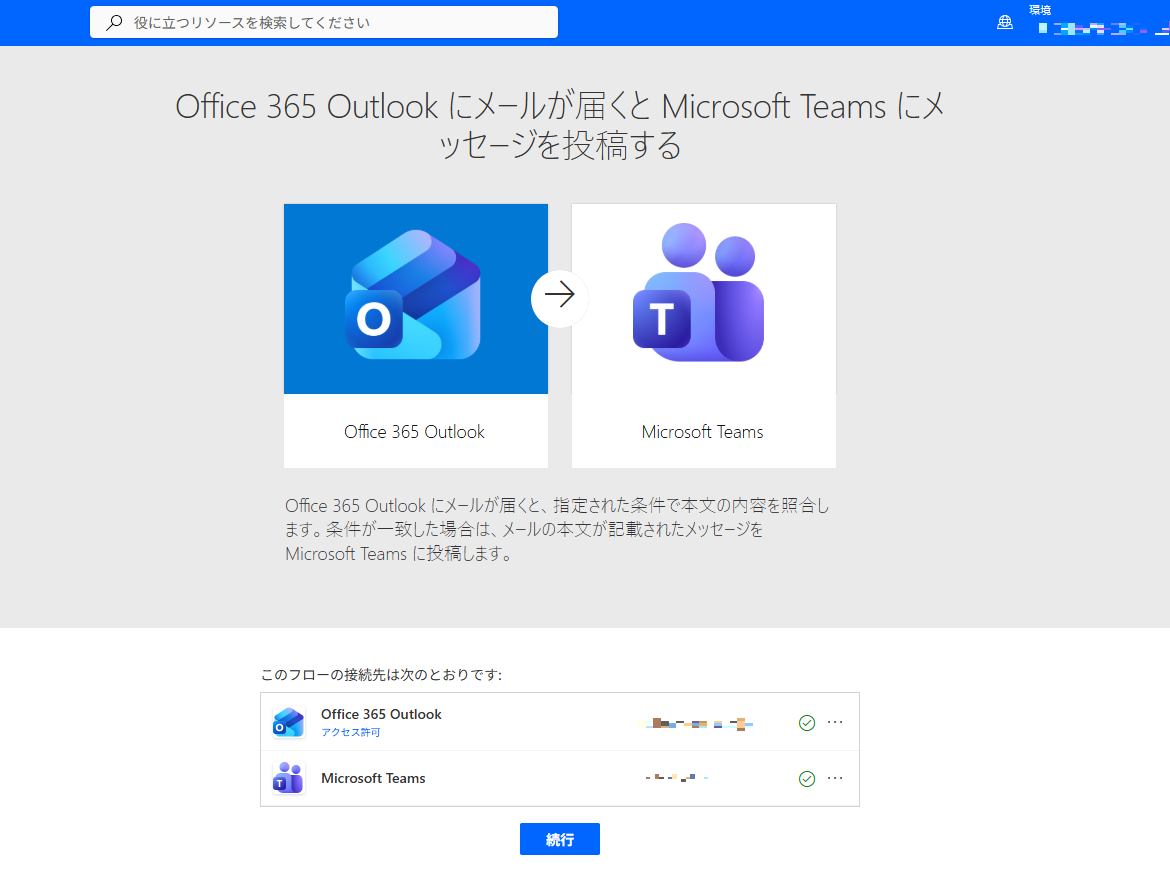
使いたいテンプレートをクリックすると、フローで使用するコネクタの接続画面が表示されます。サインインが必要なサービスについては、サインインし接続を許可します。
注意:コネクタの接続には、社内のITポリシーや権限設定が関係する場合があります。社内のIT管理者や情報システム部門等へ事前に確認の上、設定を進めることをおすすめします。
接続が完了したら、「続行」ボタンをクリックし、次のステップへ進みます。
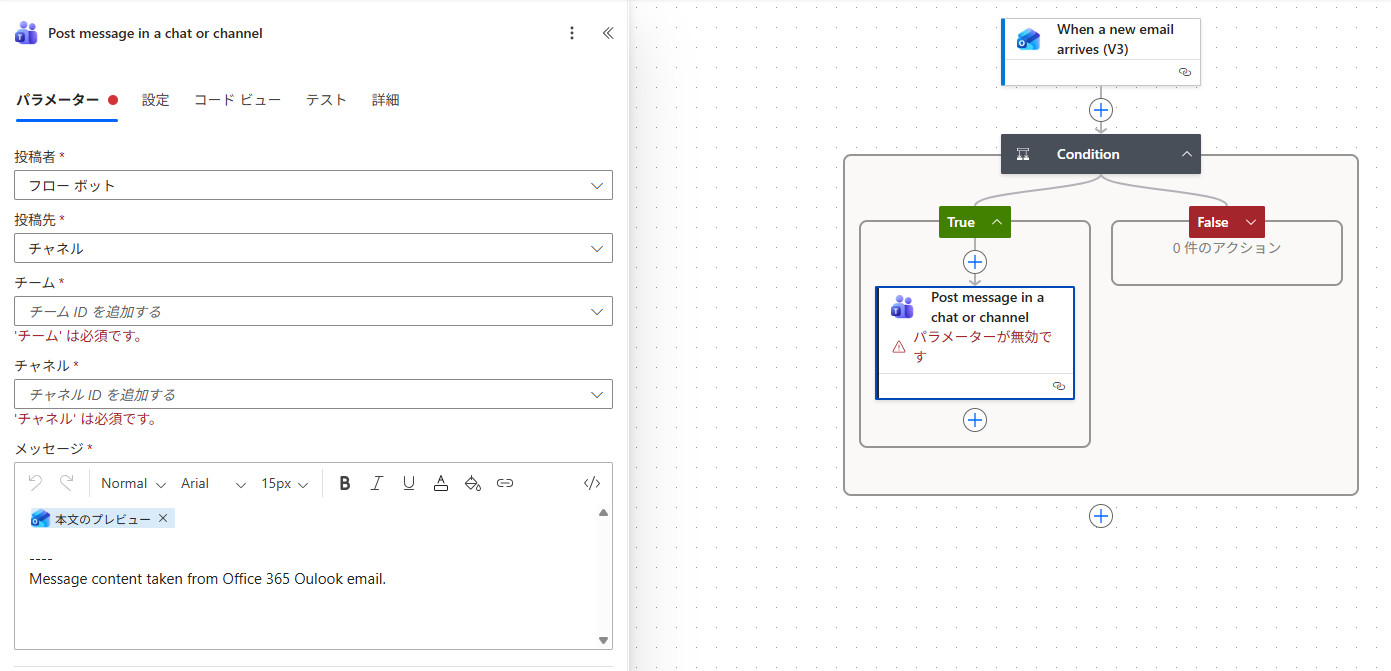
STEP 5:各項目を設定する
フローの編集画面が開きます。テンプレートによっては、そのまま使えるものもありますが、多くの場合は自身の環境に合わせて一部の項目を設定する必要があります。
主な設定項目の例
- 処理のトリガーとなる条件
- 通知を送る宛先のメールアドレスやTeamsチャネル
- 対象とするフォルダやファイルの場所
- 投稿するメッセージの本文
STEP 6:テスト実行で動作を確認する
設定が完了したら、フローを保存し、必ずテストを実行しましょう。画面右上の「テスト」ボタンをクリックし、トリガー条件を満たしたときにフローが正しく動作するか確認します。
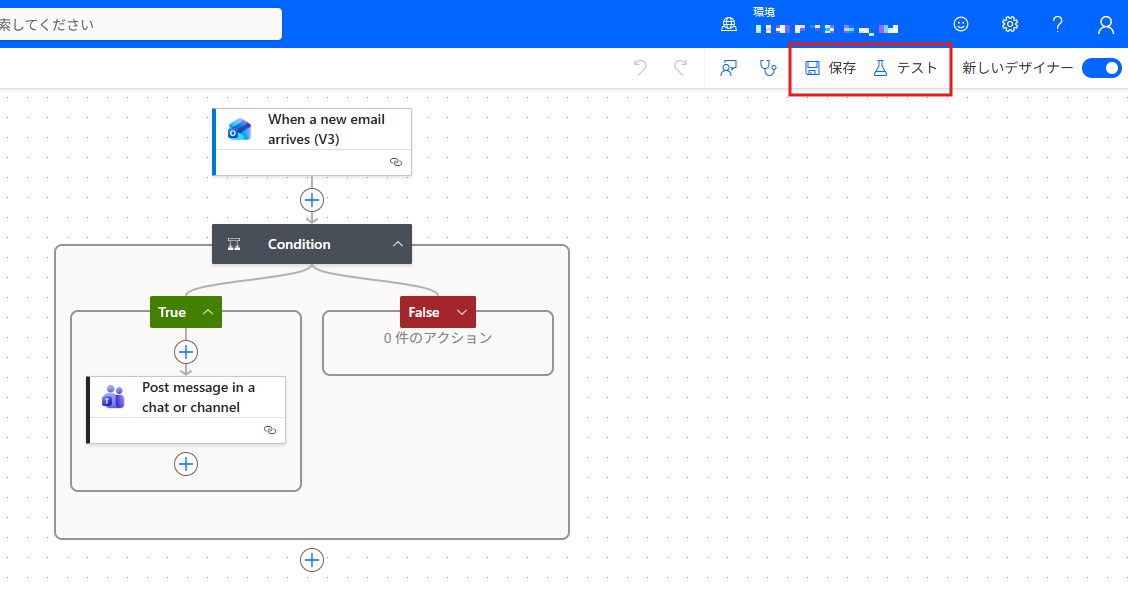
テストが成功したら、フローの準備は完了です。フローを有効化すると利用可能になります。
弊社ウチダ人材開発センタでは、Power Automateを操作しながら学べる公開講座を開催しております。ハンズオン演習等を通して、実際にフローを構築しながらPower Automateの活用方法を学ぶことができます。
日常業務で役立つおすすめテンプレートを5つご紹介します。設定の変更箇所が比較的少なく、構造を理解しやすいテンプレートになっています!
※テンプレートを検索する際は、サービス名(Outlook、Teams等)での検索をおすすめします。
1 Office 365 Outlookにメールが届くとMicrosoft Teamsにメッセージを投稿する
検索サービス名:Outlook、Teams
テンプレートリンク:https://make.powerautomate.com/galleries/public/templates/04d1cbbd3e4f412d838fefccaad8058e
Office 365 Outlookで受信したメールの件名や差出人等を参照して、条件に合致するメールの内容を自動的にTeamsへ通知を送ります。特定の差出人からのメールはTeamsで通知する、件名にあるキーワードが含まれるメールをTeamsで通知するといった設定が可能です。
頻繫にやり取りが発生する取引先からのメールを設定しておくことで、メールの見落とし防止に繋がります。
設定のポイント
通知の対象とするメールの条件と、通知先のTeamsチャネルを指定することで使用可能です。複数の条件(メールの件名や差出人等)を追加することで、詳細にメールを指定することも可能です。
2 Office 365のメールの添付ファイルを指定したOneDrive for Businessフォルダーに保存する
検索サービス名:Outlook、OneDrive
テンプレートリンク:https://make.powerautomate.com/galleries/public/templates/177df3c050e611e78ced3beedb3cacd3
Office 365 Outlookで受信したメールの添付ファイルを、OneDriveの指定した場所(フォルダ)へ自動で保存します。こちらも同様に、メールの件名や差出人といった条件を指定することが可能です。
頻繁にファイルの受け渡しが発生する相手を指定しておくことで、毎回ファイルを保存する手間を省くことが可能です。
設定のポイント
対象とするメールの条件(メールの件名や差出人等)と、保存先のOneDriveフォルダ、保存時に付与するファイル名を設定することで使用可能です。テンプレートでは、差出人がAの場合、フォルダAへ保存、差出人Aではない場合は、フォルダBへ保存するフローとなっているので、保存先の仕分けも可能です。
3 誰かがフォームに入力したときに個別に通知を受け取る
検索サービス名:Forms、Teams
テンプレートリンク:https://make.powerautomate.com/galleries/public/templates/3dcf7f3d417148848617afb60806d68c
Microsoft Formsに新しい回答が送信されたとき、自分宛に回答があった旨をTeamsで通知します。回答が送信された際にリアルタイムで通知されるため、フォームの管理画面を都度確認する手間を省くことが可能です。
設定のポイント
対象のフォームを選択するだけで、使用を開始できます。フローの内容を編集することで、通知する内容をカスタマイズすることも可能です。
4 OneDrive for Businessのファイルが更新されたときにメールを受け取る
検索サービス名:OneDrive
テンプレートリンク:https://make.powerautomate.com/galleries/public/templates/8cec3f6029f811e69aeccd878f91ce3e
OneDrive上の、特定のフォルダ内に格納されたファイルが更新された際、指定したメールアドレス宛に通知を送信します。チームやプロジェクトにてOneDriveを用いてファイルを共有し、共同編集を行う際に活用可能です。ファイルを更新した際にメンバーへ通知することで、確認漏れの防止に繋がります。
設定のポイント
更新を確認したいフォルダと通知先を指定することで使用可能です。社内であれば、通知先は表示名やメールアドレスで検索可能です。メール本文ではファイル/フォルダの名前や、最終変更時刻を記述することも可能です。
5 Plannerのタスクが完了したらTeamsにメッセージを投稿する
検索サービス名:Planner、Teams
テンプレートリンク:https://make.powerautomate.com/galleries/public/templates/8840bf9ae4844922bbc9ee111f475d7e
選択したプラン上のタスクを完了すると、Teamsの指定したチャネルやチャットへメッセージを送信します。Planner上のタスク完了をトリガーとして、プロジェクトやチームメンバー宛の完了報告を自動化することが可能です。
設定のポイント
対象となるプランと、Teamsのメッセージ送信先を選択することで使用を開始できます。メッセージ内容をカスタマイズ可能のため、使用する場面に合わせて報告内容や形式を変更することができます。
※各テンプレートの情報は2026年9月時点の内容です。名称や設定方法は変更となる可能性がございます。
テンプレートは手軽にPower Automateを始められる便利な機能ですが、業務で使用する前にいくつか押さえておきたいポイントがあります。テンプレートを用いて実際の業務でPower Automateを活用する前に注意点を確認しておきましょう。
注意点① 自組織のITポリシーを事前に確認する
Power Automateを使用する際には、OutlookやTeams、SharePoint等、さまざまなサービスとのコネクタ接続(アカウント認証)が必要です。組織によっては、外部サービスとの接続や特定のコネクタ利用に制限が設けられている場合があります。
テンプレートを使い始める前に、自組織のルールやセキュリティポリシーを確認することをおすすめします。
注意点② データの送信先・接続先を確認する
テンプレートの中には、外部のサービスやシステムとデータをやり取りするものもあります。意図せず組織内のデータが外部へ送信されてしまうリスクを回避するため、以下の点を確認しましょう。
- フローの中に不要なアクションが含まれていないか
- 処理されるデータに機密情報や個人情報が含まれていないか
- 接続先のサービスが社内のセキュリティポリシーに準拠しているか
フローの編集画面では、トリガーからアクションまでの流れを一画面で確認できます。フローを実行する前に、処理の流れを確認しましょう。
フロー構築画面の右上にはCopilotボタンがあります。こちらからCopilotを起動し、フローに問題がないか確認することも可能です。
注意点③ テンプレートの情報が最新か確認する
テンプレートの中には、作成からしばらく時間が経過しているものもあります。その間にサービス側のAPI仕様に変更があった場合、テンプレートを設定しても正常に動作しないケースがあります。
もしテンプレートを設定してもうまく動かない場合は、以下の点を確認してみましょう。
- コネクタの接続状態のエラーや警告がでていないか
- Microsoft公式情報でサービスの仕様変更がないか
本記事では、Power Automateのテンプレート機能について、使い方から利用時の注意点までご紹介しました。
「Power Automateを使って自動化を始めてみたいけど、ゼロからフローを構築するのは難しそう」と感じている方は、テンプレートを用いて始めてみることをおすすめします。テンプレートを選んで必要な項目を設定することで、自動化フローを構築することができます。ただし、実際の業務のなかで利用する際は、自組織のITポリシーやデータの送信先・接続先を確認しておきましょう。
テンプレートを使ってフローの構築・実行ができた次は、テンプレートを基にしたフローのカスタマイズやオリジナルのフロー構築に挑戦してみてください。少しずつPower Automateの活用の幅を広げていきましょう。
弊社ウチダ人材開発センタでは、Power Automateの活用方法をより深く学びたい方向けに、公開講座を開催しております。実機を用いたハンズオン演習では、Microsoft 365製品同士を連携する独自のフローを作成する方法を体験いただけます。Power Automateを体験しながら体系的に学びたい方はぜひご検討ください。
Power Automateの概要は下記コラムでご紹介しております!